3Dプリンター初心者が買う前に確認してほしいこと
「3Dプリンターって難しそう…」と思っている方、正直その気持ちはよくわかります。 筆者も最初は「組み立てとか設定とか無理じゃない?」と不安でしたが、いざ買ってみたら拍子抜けするほどカンタンでした。

選ぶときに見るべきポイントは大きく3つです。
1. 自動レベリング(ベッドの水平調整)が付いているか
2. 印刷速度は200mm/s以上あるか
3. 日本語の情報やコミュニティが充実しているか
自動レベリングがないモデルは、毎回手動でベッドの高さを調整しないといけません。 これが初心者が最初に挫折する原因No.1なので、自動レベリング搭載は絶対条件だと思ってください。

3Dプリンター初心者におすすめの人気モデル5選
筆者がメーカーや販売店に問い合わせてリサーチした情報をもとに、初心者に本当に向いているモデルをランキングにしました。
第1位:Bambu Lab A1 mini 3Dプリンター 500mm/s 高速 初心者向け

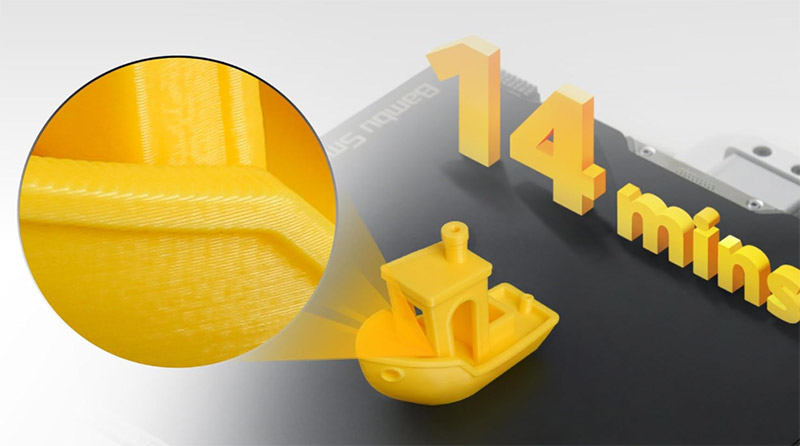
箱を開けて電源を入れたら、15分後にはもう最初のテスト印刷が始まっていました。 正直「え、もう動くの?」って声が出ました。 A1 miniは初心者向けをうたっているだけあって、初期設定のハードルが異常に低いです。
ただ、ビルドサイズが180×180×180mmなので、大きいものは作れません。 スマホスタンドやフィギュアくらいなら十分ですが、ヘルメットのような大物を印刷したいなら上位モデルのA1を検討してください。
Bambu Lab A1 mini 3Dプリンター 500mm/s 高速 初心者向け
3万円台で全自動キャリブレーション搭載の入門機
第2位:Creality K2 PRO COMBO 3Dプリンター 600mm/s 高速 多色造形

「いきなり多色印刷をやりたい」という方にはこのK2 PRO COMBOがおすすめです。 CFS(カラーフィラメントシステム)が付属していて、最大4色の同時印刷ができます。
実際にテスト印刷してみると、色の切り替え時にフィラメントが少し無駄になるのが気になりました。 でも、1色ずつ手で差し替えるよりはるかにラクなので、多色作品を作りたい方には価値あるモデルです。
Creality K2 PRO COMBO 3Dプリンター 600mm/s 高速 多色造形
CFS付属で最大4色の同時印刷が可能な高速モデル
第3位:Bambu Lab A1 3Dプリンター 500mm/s 多色造形対応

A1 miniの「もうちょっと大きいものが作りたい」を叶えてくれるのがこのA1です。 ビルドサイズが256×256×256mmに拡大していて、A1 miniでは入りきらなかったパーツも余裕で印刷できます。
開封してから最初の印刷まで約20分。 miniと同じくキャリブレーションは全自動なので、初心者でも戸惑う場面はほぼありません。
正直なところ、A1 miniとの価格差が1万円ちょっとなので、予算に余裕があるならA1を買ったほうが長く使えると思います。 ただ、「最初は安く始めたい」なら1位のA1 miniでまったく問題ないです。
Bambu Lab A1 3Dプリンター 500mm/s 多色造形対応
miniより大きなビルドサイズで多色印刷にも対応
第4位:ELEGOO Centauri Carbon 3Dプリンター CoreXY 500mm/s

ELEGOOといえば光造形(レジン)のイメージが強いですが、このCentauri CarbonはFDM方式のプリンターです。 CoreXY構造を採用していて、高速印刷でもブレにくいのが特徴。
実際に触ってみて驚いたのが、カーボンファイバー入りフィラメントにも対応しているところです。 普通のプリンターではノズルが削れてしまうカーボン系も、付属の硬化ノズルで安心して印刷できました。
ELEGOO Centauri Carbon 3Dプリンター CoreXY 500mm/s カーボンファイバー対応
カーボンファイバー対応の高剛性CoreXYモデル
第5位:FLASHFORGE Adventurer 5M Pro 3Dプリンター 600mm/s 密閉型

密閉型(エンクロージャー付き)なのが最大の特徴です。 ABS印刷時のニオイを抑えられるので、リビングに置きたい方やニオイが気になる方にはぴったりのモデルです。
印刷速度600mm/sは今回紹介した5機種の中でもトップクラス。 密閉型にもかかわらず速度が犠牲になっていないのはFLASHFORGEの技術力を感じます。
ただ微妙なのが価格です。 他のモデルと比べて3〜5万円ほど高いので、PLAしか使わない予定の方にはオーバースペックかもしれません。
FLASHFORGE Adventurer 5M Pro 3Dプリンター 600mm/s 密閉型
密閉型で600mm/sの高速印刷を実現したプレミアムモデル
3Dプリンターを買ったら最初にやること
届いたらワクワクしていきなり印刷したくなりますが、少しだけ準備をしておくと失敗を減らせます。
1. 開封したらまず部品が全部揃っているか確認
2. 付属のテストデータで試し印刷
3. スライサーソフト(無料)をPCにインストール
4. フィラメントのセット方法を動画で予習
筆者はフィラメントのセットに手間取って、最初の30分を無駄にしました。 YouTubeで「(機種名) フィラメント セット」で検索すると分かりやすい動画がたくさん出てくるので、事前に見ておくのがおすすめです。
3Dプリンターと一緒に買っておきたい周辺アイテム
本体だけで始められますが、あると作業が快適になるアイテムがいくつかあります。
| アイテム | 必要度 | メモ |
|---|---|---|
| PLAフィラメント(予備) | ★★★ | 付属品だけでは足りないことが多い |
| スクレーパー | ★★★ | 印刷物をベッドから剥がすのに必須 |
| ドライボックス | ★★☆ | フィラメントの湿気対策に |
| ニッパー | ★★☆ | サポート材の除去に便利 |
| 耐熱手袋 | ★☆☆ | ノズル周りの作業時に安心 |
初心者がやりがちな3Dプリンターの失敗と回避法
筆者も含め、初心者が最初にぶつかる壁はだいたい決まっています。
糸引きがひどい:リトラクション(引き戻し)の設定を少し上げる。 スライサーで2〜3mmに設定するのがおすすめ
途中で印刷が止まる:フィラメントが絡まっている可能性あり。 セット時にスプールがスムーズに回転するか確認
わからないことがあったらX(旧Twitter)で「#3Dプリンター初心者」で検索してみてください。 同じ悩みを持った人がたくさんいて、解決策も見つかりやすいです。
 ●遠藤つよし
3Dプリンターやガジェットを中心に、メーカーや販売店へのリサーチをもとに記事を執筆しているライターです。 今回は5機種のメーカー担当者に初心者向けの印刷設定やトラブル対応について取材し、記事に反映しました。